ae替换视频,打造视觉盛宴的短视频魔法

你有没有想过,你的手机里那些老掉牙的视频,是不是也能来个华丽变身呢?没错,今天就要给你揭秘一个神奇的小技巧——AE替换视频。别小看了这个小小的操作,它能让你的视频瞬间焕然一新,就像换了个新衣服一样,是不是已经迫不及待想要知道怎么操作了呢?那就赶紧跟我一起探索这个神奇的领域吧!
什么是AE替换视频?
首先,得先弄明白什么是AE替换视频。AE,全称After Effects,是一款强大的视频后期处理软件。而替换视频,顾名思义,就是用新的视频替换掉原有视频中的某个部分。听起来是不是很简单?但别小看了这个操作,它可是视频制作中的高级技巧哦!
为什么需要AE替换视频?
你可能要问,为什么需要AE替换视频呢?其实,这个技巧在视频制作中有着广泛的应用。比如,你想在视频中插入一些特效,但又不想破坏原有的画面;或者你想在视频中替换掉某个不合适的镜头,但又不想重新拍摄。这时候,AE替换视频就能派上大用场了。
如何进行AE替换视频?
那么,如何进行AE替换视频呢?下面,我就来一步步教你如何操作。
1. 打开After Effects:首先,你需要下载并安装After Effects软件。安装完成后,打开它。
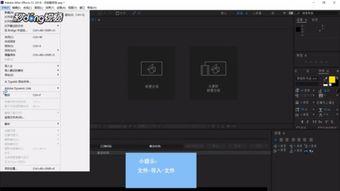
2. 导入视频:将你想要替换的视频和替换的视频都导入到After Effects中。
3. 创建合成:点击“文件”菜单,选择“新建合成”。在弹出的窗口中,设置合适的分辨率和时长。
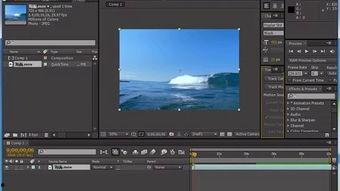
4. 添加视频:将原有的视频拖拽到合成面板中。
5. 添加替换视频:将替换的视频也拖拽到合成面板中。
6. 调整时间轴:将替换视频的时间轴调整到你需要替换的位置。
7. 创建遮罩:选中替换视频,点击“效果”菜单,选择“遮罩”中的“矩形遮罩”。将遮罩调整到你需要替换的区域。
8. 调整遮罩:选中遮罩,调整其位置和大小,使其覆盖住需要替换的区域。
9. 调整替换视频:选中替换视频,调整其位置和大小,使其与原有视频的构图相匹配。
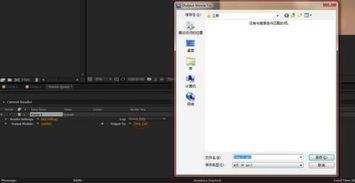
10. 导出视频:完成以上步骤后,点击“文件”菜单,选择“导出”中的“媒体”,设置导出格式和参数,然后导出视频。
怎么样,是不是很简单呢?只要你掌握了这个技巧,你的视频制作水平就能上一个新台阶哦!
AE替换视频的注意事项
当然,在进行AE替换视频时,还有一些注意事项需要你注意:
1. 视频格式:替换视频和原有视频的格式要一致,否则可能会出现兼容性问题。
2. 分辨率:替换视频的分辨率要与原有视频的分辨率相匹配,否则可能会出现画面模糊或拉伸的情况。
3. 时间轴:调整替换视频的时间轴时,要注意不要超出原有视频的时长。
4. 遮罩:创建遮罩时,要确保其覆盖住需要替换的区域,否则替换效果可能不理想。
5. 导出格式:导出视频时,要选择合适的格式和参数,以确保视频质量。
掌握了这些注意事项,相信你已经可以轻松进行AE替换视频了。
通过本文的介绍,相信你已经对AE替换视频有了更深入的了解。这个技巧不仅能让你的视频焕然一新,还能让你的视频制作水平得到提升。赶快动手试试吧,让你的视频变得更加精彩!
本文由admin于2025-12-01发表在无毛自拍,如有疑问,请联系我们。
本文链接:https://zptp-zptp.com/post/552.html