ipad微信怎么发小视频,iPad微信轻松发送小视频教程

你有没有想过,用iPad拍个小视频,发给微信好友,分享生活中的点点滴滴?这可是现在超流行的互动方式呢!今天,就让我来手把手教你,如何用iPad微信发小视频,让你的朋友圈瞬间变得生动有趣!
第一步:打开微信,进入朋友圈

首先,你得打开你的iPad,找到微信这个应用。点击进入,然后滑动到最下方,找到“发现”这个选项,点击进去。在这里,你会看到朋友圈的入口,点击进去,就可以看到你好友们分享的内容啦!
第二步:点击“ ”号,开始录制小视频
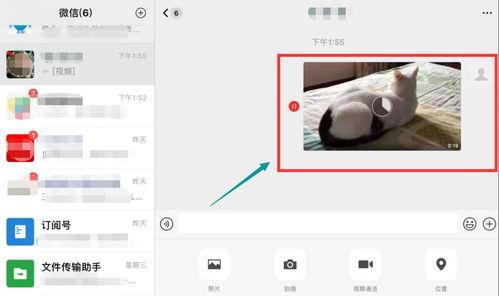
在朋友圈页面,你会在屏幕底部看到一个“ ”号,这就是我们开始录制小视频的地方。点击它,你会看到几个选项:拍照、视频、直播等。我们选择“视频”即可。
第三步:调整设置,开始录制
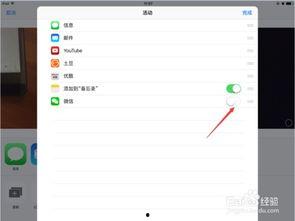
点击“视频”后,你会进入视频录制界面。在这里,你可以看到一些基本的设置选项,比如前置摄像头和后置摄像头切换、滤镜、美颜等。根据你的需求,调整好设置,就可以开始录制了。
第四步:录制完成后,添加文字和表情
录制完成后,你可以在视频上方看到“添加文字”和“添加表情”的选项。点击“添加文字”,你可以输入你想说的话,比如“今天天气真好!”或者“刚刚吃了一顿大餐,分享给你们~”。点击“添加表情”,你可以选择一个合适的表情,让你的视频更加生动有趣。
第五步:选择发送对象,发送小视频
完成以上步骤后,你就可以选择发送对象了。点击右上角的“发送”按钮,你会看到几个选项:发送给好友、发送到朋友圈、保存到相册等。你可以选择发送给好友,然后选择你想发送给的好友,点击发送即可。
第六步:查看发送效果
发送成功后,你可以回到朋友圈,查看你的小视频是否已经成功发送给好友。如果好友看到了你的视频,你还可以看到他们的点赞和评论,是不是很有成就感呢?
小贴士:
1. 在录制视频时,尽量保持稳定,避免抖动,这样视频看起来会更加专业。
2. 使用滤镜和美颜功能,可以让你的视频更加有个性。
3. 在发送小视频时,可以选择合适的封面图片,让好友一眼就能看出视频的主题。
4. 不要忘记在视频中加入一些有趣的元素,比如搞笑的表情包、搞笑的背景音乐等,让你的视频更加有趣。
现在,你学会了吗?用iPad微信发小视频,让你的生活更加精彩吧!别忘了,分享是一种快乐,让我们一起在朋友圈里传递快乐吧!
本文由admin于2025-12-13发表在无毛自拍,如有疑问,请联系我们。
本文链接:https://zptp-zptp.com/post/650.html
下一篇
女人最恶心的视频