苹果手机视频怎么在电视上播放,轻松将苹果手机视频投射至电视屏幕的实用指南

亲爱的手机控们,你是不是也有过这样的烦恼:手里拿着最新的苹果手机,屏幕上播放着精彩的电影或视频,却只能孤零零地一个人享受?别急,今天就来教你怎么把手机上的视频无缝连接到电视上,让全家人一起共享这份快乐!
一、连接方式大盘点
首先,让我们来看看有哪些方法可以把苹果手机上的视频传输到电视上。目前主要有以下几种方式:
1. HDMI线连接
这是最传统也是最直接的方法。只需将手机通过HDMI线连接到电视上,然后打开电视的HDMI输入,选择相应的端口,就可以在电视上看到手机屏幕上的内容了。
2. AirPlay镜像

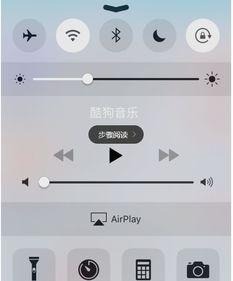
如果你有一台支持AirPlay的苹果电视,那么这个方法简直太方便了。只需在手机上打开控制中心,找到AirPlay图标,选择你的苹果电视,然后点击“镜像”即可。
3. Wi-Fi Direct
如果你不想用线连接,也可以尝试Wi-Fi Direct。这种方法不需要连接到任何Wi-Fi网络,只需在手机和电视上开启Wi-Fi Direct功能,然后进行配对即可。
4. 第三方应用
市面上有很多第三方应用可以帮助你将手机屏幕投射到电视上,比如Miracast、Google Cast等。这些应用通常都支持多种设备,操作起来也很简单。
二、HDMI线连接详解
下面我们就以HDMI线连接为例,详细讲解一下操作步骤:
1. 准备设备:首先,你需要准备一根HDMI线、一台支持HDMI输入的电视以及你的苹果手机。
2. 连接设备:将HDMI线的一端插入手机底部的HDMI接口,另一端插入电视的HDMI输入端口。
3. 打开电视:打开电视,进入设置菜单,找到HDMI输入选项,选择相应的端口。
4. 设置手机:在手机上打开控制中心,找到“屏幕镜像”或“投射屏幕”选项,选择你的电视。
5. 开始播放:此时,手机屏幕上的内容就会同步显示在电视上,你可以开始享受大屏幕带来的观影体验了。
三、AirPlay镜像使用技巧
如果你选择使用AirPlay镜像,以下是一些使用技巧:
1. 确保设备更新:确保你的苹果手机和苹果电视都更新到最新系统版本,以保证AirPlay功能的正常使用。
2. 连接同一Wi-Fi网络:AirPlay镜像需要连接到同一Wi-Fi网络,所以请确保你的手机和苹果电视连接到同一个Wi-Fi网络。
3. 优化视频质量:在手机上打开控制中心,点击AirPlay图标,选择你的苹果电视,然后调整视频质量设置,以获得更好的观影体验。
四、Wi-Fi Direct连接小贴士
使用Wi-Fi Direct连接时,以下是一些小贴士:
1. 开启Wi-Fi Direct:在手机和电视上分别开启Wi-Fi Direct功能。
2. 搜索设备:在手机上打开设置,找到Wi-Fi Direct选项,搜索附近的设备,选择你的电视。
3. 配对成功:在电视上输入配对码,完成配对。
五、第三方应用推荐
如果你不想使用以上方法,也可以尝试以下第三方应用:
1. Miracast:支持多种设备,操作简单,兼容性较好。
2. Google Cast:支持Android和Chrome OS设备,可以将手机屏幕投射到支持Google Cast的电视上。
3. ApowerMirror:支持Windows、Mac、Android和iOS设备,可以将手机屏幕镜像到电脑或电视上。
无论是使用HDMI线连接、AirPlay镜像、Wi-Fi Direct还是第三方应用,都能让你轻松地将苹果手机上的视频传输到电视上。快来试试吧,让全家人一起享受大屏幕带来的观影乐趣吧!
本文由admin于2026-01-31发表在无毛自拍,如有疑问,请联系我们。
本文链接:https://zptp-zptp.com/post/739.html